Impostazioni iOS iPhone e iPad
La maggior parte delle opzioni del sistema operativo mobile iOS si possono personalizzare nel MenùImpostazioni del nostro iPhone o iPad. E' da qui che possiamo far funzionare il nostro iPhone o iPad esattamente come vogliamo, e accedere alle diverse impostazioni del sistema operativo iOS e del dispositivo.
Impostazioni iPhone
L'ecosistema Apple ha raggiunto nel 2024 oltre 1,5 miliardi di dispositivi attivi a livello globale, con l'iPhone che rappresenta il cuore pulsante di questa galassia tecnologica. In Italia, secondo i dati di Statcounter relativi al primo trimestre 2025, la quota di mercato di iOS si attesta intorno al 32%, confermando una crescita costante rispetto agli anni precedenti. Questa diffusione capillare rende la padronanza delle impostazioni iPhone non più un optional, ma una competenza essenziale per sfruttare appieno le potenzialità del dispositivo più iconico della tecnologia moderna.
Il pannello delle configurazioni iOS rappresenta il centro nevralgico attraverso cui personalizzare ogni aspetto dell'esperienza d'uso, dalla gestione della privacy alla ottimizzazione delle prestazioni, dalla connettività avanzata alla sicurezza dei dati personali. Con il rilascio di iOS 18 e le successive iterazioni, Apple ha ulteriormente ampliato le possibilità di customizzazione, introducendo funzionalità che spaziano dall'intelligenza artificiale integrata alla gestione granulare delle autorizzazioni app, fino a strumenti sofisticati per il controllo del benessere digitale.
Le tendenze attuali evidenziano una crescente attenzione degli utenti verso tre macro-aree: la protezione della privacy digitale, con particolare riferimento al tracciamento pubblicitario e alla gestione dei dati biometrici; l'ottimizzazione energetica, in risposta alla necessità di prolungare l'autonomia quotidiana; e la personalizzazione avanzata dell'interfaccia, che riflette il desiderio di un'esperienza sempre più su misura. Secondo uno studio di AGCOM del 2024, il 67% degli utenti italiani di smartphone considera la privacy una priorità assoluta nella scelta e nell'utilizzo del proprio dispositivo, dato che sottolinea l'importanza di conoscere a fondo i settaggi di sicurezza iOS.
Guardando al futuro, l'integrazione sempre più profonda dell'intelligenza artificiale nelle impostazioni di sistema promette di rivoluzionare il modo in cui interagiamo con i nostri dispositivi. Le configurazioni predittive, capaci di adattarsi automaticamente alle abitudini dell'utente, e i sistemi di gestione della privacy basati su machine learning rappresentano solo l'inizio di una trasformazione che renderà l'iPhone ancora più intuitivo e personalizzato. In questo contesto in rapida evoluzione, comprendere le impostazioni disponibili oggi significa prepararsi a sfruttare al meglio le innovazioni di domani.
Privacy e sicurezza: il cuore della protezione digitale
La sezione dedicata alla privacy nelle impostazioni iPhone costituisce probabilmente l'area più strategica dell'intero sistema operativo, specialmente in un'epoca in cui i dati personali rappresentano la nuova valuta dell'economia digitale. Apple ha costruito gran parte della propria identità di marca sulla promessa di una protezione superiore della privacy, traducendo questo impegno in un pannello di controllo estremamente granulare che permette di gestire ogni singolo aspetto delle autorizzazioni.
All'interno del menu Privacy e Sicurezza troviamo una serie di funzionalità di protezione che vanno ben oltre le impostazioni basilari. Il Transparency Tracking App (ATT), introdotto con iOS 14.5 e perfezionato nelle versioni successive, ha rivoluzionato il panorama della pubblicità digitale permettendo agli utenti di bloccare il tracciamento cross-app. Secondo i dati riportati da Flurry Analytics nel 2024, a livello globale solo il 23% degli utenti iOS ha scelto di consentire il tracciamento, percentuale che in Europa scende ulteriormente al 18%, testimoniando una consapevolezza crescente sui temi della privacy.
Le impostazioni di localizzazione meritano un'attenzione particolare: è possibile configurare per ogni singola applicazione se concedere l'accesso alla posizione in modo continuativo, solo durante l'utilizzo dell'app, oppure mai. Una funzionalità spesso sottovalutata è la localizzazione approssimativa, che fornisce alle app solo una posizione generica anziché le coordinate precise, ideale per servizi che non richiedono precisione geografica estrema come le app meteo. Per accedere a queste impostazioni:
- Aprire l'app Impostazioni
- Selezionare Privacy e Sicurezza
- Toccare Servizi di localizzazione
- Scegliere l'app specifica da configurare
- Selezionare il livello di accesso desiderato
La gestione delle password e dell'autenticazione rappresenta un altro pilastro fondamentale della sicurezza iOS. Il portachiavi iCloud integrato non solo memorizza le credenziali in modo crittografato, ma offre anche funzionalità avanzate come la generazione automatica di password complesse, l'autenticazione a due fattori e gli avvisi per password compromesse in violazioni di dati note. Con iOS 17 e successivi, Apple ha introdotto il supporto nativo per le passkey, sistema di autenticazione che promette di eliminare gradualmente le password tradizionali sostituendole con chiavi crittografiche molto più sicure e impossibili da intercettare con tecniche di phishing.
Un aspetto cruciale riguarda la protezione dei dati biometrici: Face ID e Touch ID, sebbene estremamente sicuri dal punto di vista tecnico, richiedono una configurazione consapevole. È fondamentale comprendere che i dati biometrici non vengono mai caricati sui server Apple ma rimangono confinati nel Secure Enclave del dispositivo, un coprocessore dedicato isolato dal sistema operativo principale. Gli utenti possono configurare aspetti come la richiesta di attenzione per Face ID (che verifica che l'utente stia effettivamente guardando lo schermo) e decidere quali app possono utilizzare l'autenticazione biometrica per accedere a contenuti protetti.
Gestione della batteria e ottimizzazione delle prestazioni
L'autonomia della batteria rimane una delle preoccupazioni primarie per qualsiasi utente di smartphone, e le impostazioni iPhone offrono strumenti sofisticati per massimizzare la durata di ogni carica. Il menu Batteria, accessibile dalle impostazioni principali, fornisce un quadro completo del consumo energetico suddiviso per applicazione e attività, permettendo di identificare rapidamente eventuali elementi critici che scaricano eccessivamente il dispositivo.
La funzione Stato Batteria e Ricarica riveste un'importanza strategica per comprendere le condizioni di salute del componente nel lungo periodo. Questo strumento indica la capacità massima della batteria rispetto a quella originale e segnala eventuali degradazioni significative. Secondo i test condotti da Battery University, le batterie agli ioni di litio utilizzate negli iPhone tendono a mantenere circa l'80% della capacità originale dopo 500 cicli completi di ricarica, tipicamente raggiunti dopo 18-24 mesi di utilizzo normale. Il sistema fornisce anche raccomandazioni personalizzate per ottimizzare le prestazioni e, quando necessario, suggerisce la sostituzione della batteria.
L'ottimizzazione della ricarica rappresenta una delle funzionalità più intelligenti introdotte da Apple negli ultimi anni. Questo sistema utilizza algoritmi di machine learning per apprendere le abitudini di ricarica dell'utente e ritardare strategicamente la carica oltre l'80% fino al momento in cui prevede che il dispositivo verrà scollegato dalla corrente. Questa tecnica riduce significativamente l'invecchiamento della batteria causato dal mantenimento prolungato a carica completa. Gli utenti possono scegliere tra diverse modalità:
- Ricarica ottimizzata: il sistema apprende le routine e gestisce automaticamente la ricarica
- Limite all'80%: la ricarica si ferma all'80% per massimizzare la longevità della batteria
- Nessuna: ricarica sempre al 100% senza ottimizzazioni
Per quanto riguarda il risparmio energetico, la modalità dedicata riduce drasticamente i consumi disattivando temporaneamente aggiornamenti in background, effetti visivi, scaricamento automatico delle email e riducendo le prestazioni del processore. Questa funzione può essere attivata manualmente o configurata per avviarsi automaticamente quando la carica scende sotto una soglia specifica, tipicamente il 20%. Un utilizzo strategico di questa modalità può estendere l'autonomia residua anche di diverse ore nei momenti critici.
Le impostazioni di aggiornamento app in background meritano un'analisi approfondita: permettere a tutte le applicazioni di aggiornarsi costantemente quando non sono in uso può avere un impatto significativo sull'autonomia. È consigliabile rivedere periodicamente questo elenco e disabilitare l'aggiornamento in background per le app meno utilizzate o non critiche, mantenendolo attivo solo per quelle che richiedono sincronizzazione costante come email, messaggistica e calendari.
Connettività e comunicazione: Wi-Fi, cellulare e Bluetooth
La gestione delle connessioni wireless rappresenta un altro ambito fondamentale delle configurazioni iPhone, con implicazioni dirette su prestazioni, sicurezza e consumo energetico. Il pannello dedicato alle impostazioni Wi-Fi non si limita alla semplice connessione alle reti, ma offre controlli avanzati spesso ignorati dagli utenti meno esperti.
Una funzionalità particolarmente rilevante per la privacy è l'indirizzo MAC privato, attivato di default su iOS ma che può essere gestito per ogni singola rete Wi-Fi. Questa tecnologia genera un indirizzo hardware univoco diverso per ogni rete a cui ci si connette, impedendo il tracciamento del dispositivo attraverso i vari hotspot pubblici frequentati. Alcuni network aziendali o istituzionali potrebbero tuttavia richiedere la disattivazione di questa funzione per permettere l'accesso, rendendo necessaria una configurazione caso per caso.
Le impostazioni cellulare assumono particolare complessità con l'avvento del 5G e delle eSIM. Gli utenti possono ora gestire modalità di connessione dati che bilanciano prestazioni e consumo energetico:
- 5G Automatico: il dispositivo utilizza intelligentemente il 5G solo quando necessario, risparmiando batteria
- 5G On: mantiene sempre attiva la connessione 5G quando disponibile
- LTE: disabilita completamente il 5G per massimizzare l'autonomia
La tecnologia eSIM, sempre più diffusa anche in Italia con il supporto di tutti i principali operatori dal 2023, permette di gestire più profili cellulari sullo stesso dispositivo senza necessità di schede fisiche. Questo è particolarmente vantaggioso per chi viaggia frequentemente o necessita di separare linee personali e professionali. La configurazione avviene interamente via software attraverso un QR code fornito dall'operatore o un'app dedicata, semplificando enormemente il processo di attivazione.
Il Bluetooth, spesso lasciato costantemente attivo per comodità con accessori come AirPods o Apple Watch, può essere oggetto di ottimizzazioni. Le impostazioni permettono di gestire quali dispositivi possono connettersi automaticamente e di revocare autorizzazioni precedenti a periferiche non più utilizzate. È importante notare che disattivare il Bluetooth dal Centro di Controllo non lo spegne completamente ma lo disconnette solo temporaneamente fino al giorno successivo: per un'interruzione completa è necessario accedere al menu Impostazioni.
Il Condivisione Internet (hotspot personale) trasforma l'iPhone in un router mobile, funzionalità estremamente utile in mobilità ma che richiede attenzione per evitare consumi eccessivi di dati e batteria. Le opzioni di compatibilità massima aumentano la compatibilità con dispositivi più datati al costo di una sicurezza leggermente inferiore, mentre le impostazioni di visibilità permettono di nascondere la rete agli scanner casuali quando non in uso attivo.
Notifiche e gestione dell'attenzione digitale
Il sistema di gestione delle notifiche iOS è evoluto notevolmente negli ultimi anni, trasformandosi da un semplice meccanismo di alert a un complesso ecosistema per la gestione dell'attenzione digitale. Secondo uno studio condotto dall'Università di Milano nel 2024, gli utenti italiani di smartphone ricevono in media 127 notifiche al giorno, con picchi che superano le 200 per le fasce più giovani della popolazione. Questa sovrabbondanza di stimoli digitali rende cruciale una configurazione attenta e personalizzata.
Le impostazioni di notifica permettono un controllo granulare per ogni singola applicazione installata. Per ciascuna è possibile decidere:
- Stile di avviso: banner temporanei, banner permanenti o nessun avviso visivo
- Suoni: tono specifico, vibrazione personalizzata o silenzio completo
- Badge: il numerino rosso sull'icona dell'app
- Anteprima: visualizzazione del contenuto sempre, solo quando sbloccato o mai
- Schermata di blocco: presenza o assenza nella lock screen
- Centro notifiche: archiviazione storica delle notifiche
- Banner: comparsa nella parte superiore dello schermo durante l'uso
La funzione Riepilogo programmato, introdotta con iOS 15 e perfezionata nelle versioni successive, rappresenta un approccio innovativo alla gestione delle notifiche non urgenti. Questo sistema utilizza l'intelligenza artificiale per raggruppare le notifiche meno prioritarie e recapitarle in momenti specifici della giornata scelti dall'utente, riducendo le interruzioni continue. Le app di messaggistica e chiamate rimangono sempre escluse da questo sistema per garantire la reperibilità immediata.
I Focus (precedentemente chiamati Non disturbare) costituiscono uno degli strumenti più potenti per la gestione contestuale dell'attenzione. Questi profili personalizzabili permettono di definire quali persone e app possono inviare notifiche in specifici contesti come lavoro, tempo personale, sonno o guida. Ogni Focus può essere configurato con:
- Persone autorizzate: contatti specifici che possono sempre raggiungerti
- App consentite: applicazioni le cui notifiche passano il filtro
- Automazioni: attivazione automatica basata su orario, posizione o apertura di specifiche app
- Schermata home personalizzata: visualizzazione di pagine specifiche con solo le app rilevanti per quel contesto
- Condivisione dello stato: informare altri utenti iOS che sei in modalità Focus
Un aspetto spesso sottovalutato riguarda le notifiche critiche, categoria speciale che bypassa tutti i filtri e le modalità silenziose. Queste sono riservate ad app di particolare importanza come alert medici, notifiche di sicurezza domestica o avvisi meteo estremi. Gli utenti dovrebbero verificare periodicamente quali app hanno questa autorizzazione e revocarla se non più appropriata.
Display, luminosità e accessibilità
Le configurazioni dello schermo influenzano profondamente sia l'esperienza d'uso quotidiana che l'affaticamento visivo e il consumo energetico. Il pannello "Schermo e luminosità" offre controlli che vanno ben oltre il semplice slider di regolazione dell'intensità luminosa.
La luminosità automatica utilizza i sensori ambientali per adattare dinamicamente l'intensità dello schermo alle condizioni di luce circostante. Questo sistema rappresenta un equilibrio ottimale tra leggibilità, comfort visivo e risparmio energetico. Tuttavia, alcuni utenti preferiscono disattivarla per avere controllo manuale completo, specialmente in ambienti con illuminazione variabile dove le regolazioni automatiche potrebbero risultare troppo frequenti o non allineate alle preferenze personali.
La funzione True Tone, disponibile sui modelli più recenti, va oltre la semplice regolazione della luminosità adattando anche la temperatura cromatica dello schermo alle condizioni ambientali. Questa tecnologia utilizza un sensore a 9 LED per analizzare la luce circostante e regolare il bilanciamento del bianco affinché i colori appaiano più naturali e coerenti. In ambienti con illuminazione calda (come lampade a incandescenza), lo schermo assumerà una tonalità leggermente più calda; sotto luce fluorescente fredda, invece, manterrà toni più freddi. Questa feature riduce significativamente l'affaticamento visivo durante l'uso prolungato.
Il Night Shift rappresenta un approccio diverso alla salute visiva, riducendo la luce blu emessa dallo schermo nelle ore serali per minimizzare l'interferenza con il ritmo circadiano naturale. Numerosi studi, tra cui una ricerca pubblicata dal Politecnico di Milano nel 2023, hanno dimostrato che l'esposizione alla luce blu nelle ore serali può ritardare la produzione di melatonina fino a 3 ore, compromettendo la qualità del sonno. Night Shift può essere programmato per attivarsi automaticamente al tramonto o in orari personalizzati, con un'intensità regolabile per trovare il miglior compromesso tra riduzione della luce blu e fedeltà cromatica.
Le dimensioni del testo sono completamente personalizzabili attraverso il menu dedicato, che offre molto più del semplice ingrandimento globale. Gli utenti possono:
- Regolare la dimensione base del testo con uno slider che copre 7 livelli standard
- Attivare "Testo più grande" per accedere a dimensioni superiori
- Configurare la dimensione per singole app che supportano Dynamic Type
- Attivare il grassetto del testo per migliorare la leggibilità
Le funzioni di accessibilità meritano una menzione speciale anche per utenti senza particolari necessità, poiché offrono strumenti potenti per personalizzare l'esperienza d'uso. Funzionalità come VoiceOver (screen reader avanzato), ingrandimento, contrasto aumentato, riduzione trasparenza e sottotitoli possono rivelarsi utili in contesti specifici o per preferenze personali. La riduzione del movimento, ad esempio, disabilita gli effetti parallasse e le animazioni più elaborate, risultando particolarmente apprezzata da chi sperimenta cinetosi digitale o preferisce semplicemente un'interfaccia più statica e meno distraente.
Gli ultimi modelli dei Smartphone di Apple consentono con la massima praticità e intuitività di interagire con icone, menu e impostazioni direttamente con le nostre dita, grazie agli schermi MultiTouch e ora anche 3D Touch. iPhone di ultima generazione consente di muoversi nelle impostazioni di Wi-Fi, notifiche, aggiornamenti ecc. in modo molto semplice, basta seguire le procedure guidate indicate sullo schermo.
La prima voce che si trova nelle impostazioni dell’iPhone è la modalità Uso in Aereo che serve per spegnere ogni sezione radio dello Smartphone e, quindi rete cellulare, Wi-Fi e Bluetooth, in modo da poter continuare a usarlo anche quando siamo in viaggio in aereo. Si tratta di una modalità che si può usare, invece di spegnere totalmente l’iPhone, serve per essere sicuri di essere totalmente scollegati dei servizi on-line, per esempio di notte.
Aggiornamento software di iOS
Quando si acquista un nuovo iPhone, vi è installato l’ultima versione del software di iOS. Può però succedere che nell’intervallo di tempo necessario affinché arrivi nelle nostre mani, Apple rilasci un importante aggiornamento. Nelle prime fasi di configurazione del nuovo iPhone, quindi è consigliato controllare la disponibilità di nuove versioni del sistema operativo questo si può fare dal menu delle Impostazioni iPhone mediante la voce Generali> Aggiornamento software.
Vediamo insieme quali sono le principali funzioni e le caratteristiche essenziali del nuovo iOS. Soprattutto nei primi giorni in cui dovremo configurare il nostro iPhone o iPad ci capiterà spesso di dover accedere al menu delle Impostazioni. Per ottenere il massimo dal nostro iPhone dobbiamo collegarlo in rete.
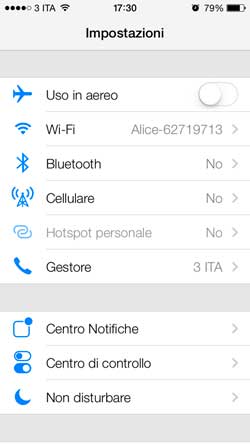
Dal menù Impostazioni di iPhone o iPad troverete le seguenti voci:
Connessione Wi-Fi
Dal menu Impostazioni del vostro iPhone, toccate Wi-Fi nella barra laterale, da questo menu si accede alle funzioni per il riconoscimento, l'utilizzo e la gestione delle Reti Wi-Fi disponibili. Scegliete la rete alla quale volete connettervi, inserendo la relativa password di protezione. Quando il dispositivo è correttamente connesso alla rete in modalità Wi-Fi, sulla parte alta del display verrà visualizzata un'apposita icona che indica potenza il livello del segnale. Sulla stessa schermata potrete disabilitare la sovrimpressione che mostra le reti disponibili quando non siete connessi toccando l’interruttore Richiedi accesso reti per spegnerlo.
Connessione Bluetooth
Sotto le impostazioni relative al Wi-Fi troverete l’opzione per abilitare il Bluetooth ed eseguire l’accoppiamento con un dispositivo Bluetooth, come un set di altoparlanti o una tastiera. Questa funzione consente di attivare la connessione Bluetooth e rendere visibile il dispositivo per farlo interagire con altri dispositivi che lo supportano (smartphone, computer, portatili, stampanti, fotocamere digitali, navigatori GPS ecc..) e con la nuova funzione AirDrop. Dopo l’accesso, iOS 7 cercherà automaticamente i dispositivi Bluetooth compatibili, e appariranno nel riquadro al di sotto della voce Dispositivi.
Hotspot Personale
Sull’iPhone e sugli iPad provvisti di una connessione cellulare troverete l’opzione Hotspot Personale al di sotto della sezione Bluetooth. Se il vostro contratto o il vostro piano tariffario ammettono il tethring, cioè il collegamento di altri dispositivi al vostro iPhone per utilizzarne la connessione a Internet 3G o 4G, qui potrete attivare questa funzione e impostare una password. Con questa funzione è possibile "condividere" la propria connessione Internet 3G/4G con uno o più dispositivi, attraverso connessioni Wi-Fi, USB o Bluetooth. All'attivazione verrà fornita una password d'accesso che potremo successivamente cambiare. Per sicurezza la password deve contenere un minimo di otto caratteri.
Uso in aereo
Al di sopra di queste sezioni vedrete un interruttore per l’Uso in aereo, che disattiva segnali wireless del dispositivo per consentire di utilizzarlo in sicurezza durante un volo in aereo. Se capita di essere in un luogo nel quale ha richiesto lo spegnimento del telefono a causa delle interferenze, è possibile attivare la modalità Uso in aereo e disabilitare le seguenti connessioni: cellulare (voce e dati), Wi-Fi, Bluetooth, GPS e servizi di localizzazione, mentre possibile continuare ad usare il dispositivo con le applicazioni "locali" come il lettore multimediale ed i giochi. Con modalità Uso in aereo attiva, viene visualizzata un'icona con un aeroplano nella barra di stato nella parte superiore dello schermo.
Gestore
La funzione visualizza il gestore telefonico con cui si è sottoscritto il contratto per telefonare, inviare SMS e navigare su Internet. Se è disponibile un nuovo profilo operatore, viene mostrata una finestra con un pop-up di avviso.
Centro Notifiche
Da questo menu è possibile abilitare/disabilitare le applicazioni che possono inviarci notifiche push per fornire avvisi in tempo reale e informazioni varie. Troverete l’interruttore per accenderla nel pannello principale delle Impostazioni ma per configurarla dovrete entrare nella sezione Notifiche, tramite la quale potrete determinare eventuali eccezioni. Dal pannello Notifiche possiamo scegliere le applicazioni da mostrare nel CentroNotifiche e selezionare i tipi di notifiche utilizzate da ciascuna applicazione.
Centro di controllo
Al menu Centro di controllo, potremo accedere da una finestra a scomparsa attivabile con uno swipe verso l'alto dalla scrivania. Contiene numerose funzioni come, accendere o spegnere il Wi-Fi e il Bluetooth, bloccare la rotazione dello schermo, attivare la torcia e molto altro.
Non disturbare
iOS, disponibile su tutti gli iPhone, iPad e iPod Touch in vendita, ha introdotto una funzione chiamata Non Disturbare che silenzia le chiamate in arrivo e gli avvisi. Attivando la funzione Non disturbare è possibile "silenziare" il telefono per non essere disturbati da telefonate, messaggi, notifiche di app in determinati orari anche con impostazioni del tutto manuali. Quando la funzione è attivata, nella barra di stato appare l'icona di una mezza luna.
Suoni
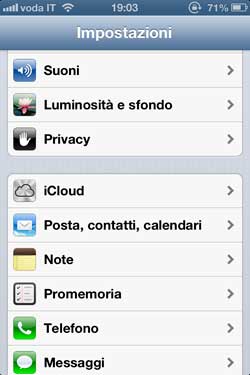
Dal menu Suoni si può gestire tutto ciò che riguarda i suoni del sistema. Le suonerie e i volumi, toni messaggi, avvisi, modalità vibrazione, clic sonori quando si digita sulla tastiera e in modalità silenziosa. Dalla sezione Suoni possiamo cambiare la suoneria, il tono di immissione del testo e altri effetti assortiti. Per cambiare i suoni della sveglia dovrete invece attivare l’App Orologio: aggiungete un allarme selezionando + , poi attivate Modifica> Suono e selezionare quello desiderato. Qui potete anche scegliere un brano che avete nella vostra libreria musicale.
Luminosità e Sfondo
A questo menu delle impostazioni iPhone si accede per modificare la luminosità del proprio dispositivo e scegliere uno sfondo da utilizzare sia nella schermata Home che nel menu blocco schermo (statico o dinamico 3D). Possibilità di utilizzare anche le foto del proprio rullino fotografico. Nella sezione Luminosità e Sfondo, potete regolare la luminosità dello schermo e scegliere se permettere o meno ad alcuni dispositivi di regolarla automaticamente. Quando questa opzione è attiva, il dispositivo scurirà o schiarirà lo schermo in base alla luce ambiente che viene rilevata da un sensore frontale. Si può anche scegliere LuminositàAutomatica.
Per quanto riguarda lo Sfondo, è possibile scegliere diverse opzioni per le schermata di sblocco e quella iniziale usando le immagini predefinite o quelle scattate con la Fotocamera e salvate nella Galleria. Dal menu Luminosità potete anche impostare una delle fotografie del rullino come Sfondo del dispositivo.
Privacy
Dalla sezione Privacy, si controllano le app e servizi che hanno accesso al dispositivo e ai nostri dati. In queste impostazioni è possibile mascherare la posizione disattivando i servizi di geolocalizzazione.
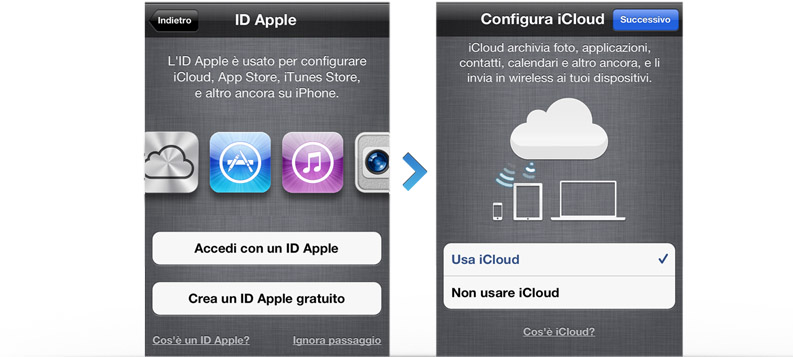
Configurare iCloud
La funzione consente di sincronizzare i propri dati, le app, i contatti, la rubrica, le foto e i documenti sullo spazio virtuale on-line di Apple ed accedere a tutti i dati da qualsiasi dispositivo o computer. Se si dispone di un iPhone o un iPad, si può stabilire quali dati sincronizzare su iCloud e quali no, semplicemente spostando gli slider sul verde o sul bianco. Le opzioni iCloud nelle ImpostazioniiPhone permettono di configurare e personalizzare le modalità di impiego del servizio di sincronizzazione Cloud di Apple. Determinare cioè quali applicazioni Apple devono sincronizzare i dati sul Cloud, per esempio potrete consentire a Safari di sincronizzare i segnalibri su tutti i dispositivi, ma negare lo stesso privilegio all’applicazione Note.
Posta, contatti, calendari
Da questa sezione si possono impostare i propri account e-mail (solo Web Mail) e gestire tutto ciò che riguarda contatti, rubrica e firme digitali. Si accede a questo menu anche quando si devono importare i contatti telefonici della Sim card.
Note
Note consente di selezionare il tipo di carattere (font) da utilizzare quando si crea una nota.
Promemoria
Promemoria permette di abilitare nel tempo la sincronizzazione dei promemoria.
Telefono
Il menu Telefono integra tutte le funzioni che riguardano le telefonate: visualizzazione del proprio numero, attivazione dell'avviso e inoltro di chiamata, possibilità di rispondere con un SMS alle telefonate, ID chiamate, abilitazione del codice Pin sulla Sim e tutti i servizi abilitati dal proprio gestore telefonico.
Messaggi
Sono presenti le impostazioni e le funzioni per configurare l'invio della ricezione di SMS e l'attivazione di iMessage.
FaceTime
Da questo menu è possibile abilitare l'utilizzo di FaceTime per effettuare le videochiamate e, da questa versione di iOS 7, solo telefonate audio. Sono presenti anche funzioni per inibire l'uso della connessione dati e usare, per le chiamate, la sola connessioni Wi-Fi.
Mappe
Il menu per configurare al meglio la funzione Mappe: suoni, distanza (in miglia o chilometri), lingua, etichette e le indicazioni (in auto o a piedi).
Safari
Da questo menu possiamo gestire tutte le impostazioni e le funzioni del browser Web Safari di Apple: motore di ricerca, preferiti, iCloud, blocco po-up, cronologia e tutte le funzioni che riguardano la sicurezza.
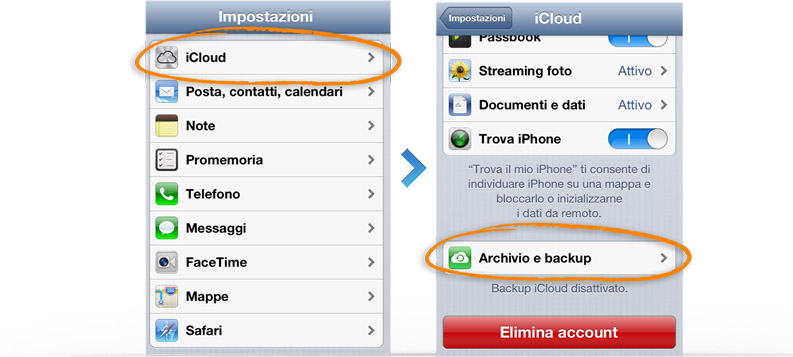
Trova il mio iPhone
Dalle Impostazioni iCloud è possibile anche attivare o disattivare l’opzione Trova il mio iPhone. È consigliabile lasciarla sempre abilitata perché può essere d’aiuto in caso di smarrimento dell’ iPhone o dell’iPad. Nel caso sia connesso a Internet, potrete localizzare un dispositivo smarrito, inviare messaggi al suo schermo, bloccarlo e, nel caso siete sicuri di non riaverlo mai più, eliminare tutti i dati al suo interno in modo da non farli cadere nelle mani di qualcun altro.
Rullino Fotografico
iCloud può essere utilizzato anche per eseguire copie di sicurezza del Rullino Fotografico, degli account e-mail, dei documenti e delle impostazioni toccando il pulsante Archivio e Backup all’interno della sezione iCloud. iCloud mette a disposizione 5 GB di spazio gratuito.
Vediamo insieme quali sono gli elementi fondamentali della schermata home di iPhone.
Schermata home di iPhone
Come muoversi nella schermata Home di iPhone, è molto semplice, sono presenti 24 icone tra app e cartelle contenenti altre app, più 4 icone inferiori. Scorrete con il dito verso sinistra per visualizzare altre schermate con le stesse 4 icone sul basso e spazio per altre app nel restante spazio.
In alto sinistra sullo schermo, si trova l’indicazione della potenza del segnale mobile, il nome del gestore in uso e anche il livello del segnale del collegamento Wi-Fi, in assenza di quest’ultimo, viene indicato il tipo di collegamento dati per esempio: 3G - 4G - LTE.
Con una doppia pressione del tasto Home, oppure con una decisa pressione sul bordo sinistro della schermata Home, viene visualizzato l’elenco delle app usate di recente. Il tutto avviene con una animazione in 3D a scorrimento verso destra con l’ultima app usata che è sempre la prima proposta. Si può riaprire una delle app con un semplice tocco della schermata di anteprima, oppure, per chiuderla definitivamente, basta farla scorrere con un rapido movimento verso l’alto.
Percentuale batteria
In alto a destra nell’angolo dello schermo si trovano le importanti icone che indicano il livello di carica della batteria quella che indica se qualche app o servizio sta utilizzando la geolocalizzazione. Il livello di carica della batteria può essere visualizzato con l’indicazione della percentuale se viene attivato da: Impostazioni> Batteria> Percentuale batteria. In Questo angolo dello schermo viene visualizzata anche l’icona del Bluetooth che, per gli accessori compatibili con lo standard 4 e successivi, indica anche lo stato di carica della batteria integrata.
Scorciatoie rapide si possono ottenere con lo scorrimento dal basso verso l’alto nella zona bassa dello schermo. Si può attivare il pannello dei comandi rapidi, sono utili scorciatoie per gestire e tenere sotto controllo il volume, la luminosità, l’attivazione dei collegamenti, il blocco della rotazione dello schermo e altri comandi.
Impostazioni iPad
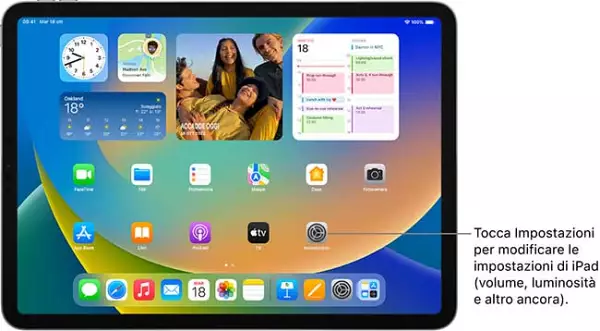
Le impostazioni dell'iPad sono un ottimo modo per personalizzare il tuo dispositivo e renderlo più facile da usare. Puoi trovare le impostazioni aprendo l'app Impostazioni e scorrendo verso il basso per visualizzare le diverse categorie. Ecco alcune delle impostazioni più comuni che puoi modificare su iPad:
- Generale: Questa categoria include le impostazioni di base come data, ora, lingua, schermo e batteria.
- Wi-Fi: Questa categoria ti consente di connettere il tuo iPad a una rete Wi-Fi.
- Dati mobili: Questa categoria ti consente di connettere il tuo iPad a una rete dati cellulare.
- Bluetooth: Questa categoria ti consente di connettere il tuo iPad ad altri dispositivi Bluetooth, come cuffie e altoparlanti.
- Posizione: Questa categoria ti consente di condividere la tua posizione con le app.
- Schermo e luminosità: Questa categoria ti consente di modificare le impostazioni dello schermo, come luminosità, contrasto e colore.
- Batteria: Questa categoria ti consente di visualizzare lo stato della batteria e modificare le impostazioni di risparmio energetico.
- Fotocamera: Questa categoria ti consente di modificare le impostazioni della fotocamera, come risoluzione, flash e bilanciamento del bianco.
- Safari: Questa categoria ti consente di modificare le impostazioni del browser web Safari, come i preferiti, la cronologia e le password.
- Posta, contatti, calendari: Questa categoria ti consente di modificare le impostazioni delle app Posta, Contatti e Calendari.
- Messaggi: Questa categoria ti consente di modificare le impostazioni dell'app Messaggi.
- Telefono: Questa categoria ti consente di modificare le impostazioni dell'app Telefono.
- Safari: Questa categoria ti consente di modificare le impostazioni dell'app Safari.
- Musica: Questa categoria ti consente di modificare le impostazioni dell'app Musica.
- Podcast: Questa categoria ti consente di modificare le impostazioni dell'app Podcast.
- Video: Questa categoria ti consente di modificare le impostazioni dell'app Video.
- Impostazioni di gioco: Questa categoria ti consente di modificare le impostazioni per le app di gioco.
- Accessibilità: Questa categoria ti consente di modificare le impostazioni per le persone con disabilità.
- Generale: Questa categoria include le impostazioni di base come data, ora, lingua, schermo e batteria
L'universo delle impostazioni iPhone rappresenta un territorio vasto e in continua evoluzione, dove ogni utente può trovare il proprio equilibrio personale tra funzionalità, privacy, prestazioni ed estetica. Questo articolo ha toccato solo le aree più rilevanti e frequentemente utilizzate, ma esistono decine di altre configurazioni avanzate che meritano esplorazione. Ti incoraggiamo a dedicare del tempo alla scoperta sistematica del menu Impostazioni, sperimentando con le varie opzioni per comprenderne l'impatto pratico sulla tua esperienza quotidiana. Ricorda che non esiste una configurazione "perfetta" universale: il miglior setup è quello che risponde precisamente alle tue esigenze specifiche, alle tue priorità e al tuo stile d'uso. Continua ad approfondire, rimani aggiornato sulle novità introdotte con ciascun aggiornamento di iOS, e non esitare a consultare la documentazione ufficiale Apple per dettagli tecnici su funzionalità particolarmente complesse.
Bibliografia
- Kahney, Leander - Tim Cook: The Genius Who Took Apple to the Next Level - Portfolio Penguin, 2019
- Lashinsky, Adam - Inside Apple: How America's Most Admired--and Secretive--Company Really Works - Business Plus, 2012
- Merchant, Brian - The One Device: The Secret History of the iPhone - Little Brown and Company, 2017
- Isaacson, Walter - Steve Jobs - Simon & Schuster, 2011
- Stone, Brad - The Everything Store: Jeff Bezos and the Age of Amazon - Back Bay Books, 2014
FAQ: impostazioni iPhone
Come posso impedire alle app di tracciare la mia posizione quando non le sto usando?
Per garantire il massimo controllo sulla privacy della localizzazione, è necessario accedere a Impostazioni, quindi Privacy e Sicurezza, e selezionare Servizi di localizzazione. Qui compare l'elenco completo di tutte le app che hanno richiesto accesso alla posizione. Toccando ciascuna app singolarmente, si può scegliere tra quattro opzioni fondamentali: Mai (l'app non avrà mai accesso alla posizione), Chiedi la prossima volta (ti verrà richiesto ogni volta), Mentre usi l'app (accesso solo quando l'app è attivamente in uso), oppure Sempre (accesso continuo anche in background). Per la maggior parte delle applicazioni, l'opzione "Mentre usi l'app" rappresenta il miglior compromesso tra funzionalità e privacy. Alcune app come Google Maps o servizi di navigazione potrebbero richiedere l'accesso "Sempre" per funzionalità come le notifiche basate sulla posizione, ma è importante valutare criticamente se questa necessità sia realmente giustificata. Un consiglio prezioso è attivare la localizzazione approssimativa quando disponibile, che fornisce solo una posizione generica anziché coordinate GPS precise.
Perché la batteria del mio iPhone si scarica rapidamente e come posso diagnosticare il problema?
Il consumo anomalo della batteria può derivare da molteplici fattori e le impostazioni iPhone offrono strumenti diagnostici sofisticati per identificare il problema. Accedendo al menu Batteria nelle impostazioni, è possibile visualizzare un grafico dettagliato del consumo nelle ultime 24 ore o negli ultimi 10 giorni, con la possibilità di vedere quali app hanno consumato maggiormente. Se un'applicazione appare in cima alla lista con percentuali elevate senza un utilizzo intensivo corrispondente, potrebbe indicare un problema di ottimizzazione o attività in background eccessiva. Altri fattori comuni includono il deterioramento fisico della batteria (verificabile in "Stato Batteria e Ricarica"), la connettività cellulare instabile che forza il dispositivo a ricercare continuamente il segnale, gli aggiornamenti in background troppo numerosi, e la luminosità dello schermo impostata sempre al massimo. Soluzioni efficaci comprendono la disattivazione dell'aggiornamento in background per le app non essenziali, l'utilizzo della modalità risparmio energetico quando necessario, la riduzione degli effetti visivi, e il passaggio alla modalità Dati ridotti per le connessioni cellulari quando non servono velocità elevate.
Cosa succede ai miei dati quando attivo iCloud e come posso gestire lo spazio disponibile?
L'attivazione di iCloud comporta la sincronizzazione e il backup automatico di diverse categorie di dati personali sui server crittografati di Apple. Questo include foto e video (se attivi Foto di iCloud), documenti e file (attraverso iCloud Drive), backup completi del dispositivo, messaggi, impostazioni, dati delle app che supportano iCloud, note, calendari, contatti, portachiavi delle password e altro ancora. Ogni account Apple riceve 5 GB di spazio gratuito, spesso insufficiente per un utilizzo completo, specialmente considerando che le foto e i backup del dispositivo sono tipicamente i maggiori consumatori di spazio. Per gestire efficacemente lo spazio disponibile, è possibile accedere a Impostazioni, toccare il proprio nome in alto, quindi iCloud. Qui si trova una rappresentazione grafica dello spazio utilizzato da ogni categoria. Le strategie di ottimizzazione includono l'attivazione di "Ottimizza spazio di archiviazione" per le foto (che mantiene versioni a risoluzione ridotta sul dispositivo scaricando quelle originali solo quando necessario), la revisione e l'eliminazione di vecchi backup di dispositivi non più in uso, e la valutazione critica di quali app debbano realmente sincronizzare i dati su iCloud. Se lo spazio gratuito risulta insufficiente, Apple offre piani a pagamento da 50 GB, 200 GB e 2 TB, con i piani da 200 GB e superiori condivisibili con il gruppo Famiglia.
Come funzionano i Focus e quali sono le migliori pratiche per configurarli efficacemente?
I Focus rappresentano l'evoluzione del tradizionale "Non disturbare" e permettono di creare profili contestuali sofisticati che filtrano notifiche, personalizzano la schermata home e comunicano la propria disponibilità ad altri utenti iOS. Per configurare un nuovo Focus, si accede a Impostazioni > Focus e si sceglie tra i modelli predefiniti (Lavoro, Personale, Sonno, Guida) o si crea un Focus personalizzato da zero. Ogni Focus richiede la definizione di persone e app autorizzate a inviare notifiche, mentre tutto il resto verrà silenziato. Le migliori pratiche suggeriscono di partire con configurazioni permissive e restringere gradualmente in base all'esperienza reale: meglio iniziare consentendo più app del necessario e rimuoverle progressivamente se disturbano, piuttosto che impostare filtri troppo restrittivi e rischiare di perdere comunicazioni importanti. Le automazioni sono fondamentali per rendere i Focus realmente utili: si possono attivare automaticamente in base all'orario (esempio: Focus Lavoro dal lunedì al venerdì dalle 9 alle 18), alla posizione geografica (Focus Lavoro quando arrivi in ufficio), o all'apertura di specifiche app (Focus Lettura quando apri l'app Libri). Un aspetto potente è la personalizzazione della schermata home per ciascun Focus, nascondendo intere pagine di app non pertinenti a quel contesto e rendendo l'iPhone uno strumento diverso a seconda del momento della giornata.
Quali sono le impostazioni essenziali da configurare immediatamente dopo aver acquistato un nuovo iPhone?
L'inizializzazione di un nuovo iPhone rappresenta il momento ideale per impostare correttamente le fondamenta della sicurezza e della privacy prima di accumulare dati e abitudini d'uso. Il primo passo critico è configurare Face ID o Touch ID con accuratezza, possibilmente registrando un aspetto alternativo (con occhiali da sole, trucco diverso, ecc.) per migliorare il riconoscimento. Subito dopo, è fondamentale attivare l'autenticazione a due fattori per l'ID Apple, che aggiunge un livello di sicurezza essenziale proteggendo da accessi non autorizzati anche in caso di compromissione della password. Nelle impostazioni di Privacy e Sicurezza, è consigliabile rivedere tutte le autorizzazioni di localizzazione e disattivare il tracciamento per tutte le app (quando iOS lo richiede, scegliere "Chiedi all'app di non tracciare"). Configurare iCloud selezionando consapevolmente cosa sincronizzare, attivando sicuramente il backup automatico ma valutando attentamente se servono sincronizzazioni come foto (che consumano molto spazio) o posta. Impostare almeno un Focus per le ore notturne impedisce interruzioni del sonno da notifiche non urgenti. Nella sezione Batteria, attivare l'ottimizzazione della ricarica previene l'invecchiamento precoce della batteria. Infine, personalizzare il Centro di Controllo aggiungendo i controlli rapidi più utili alle proprie esigenze quotidiane rende l'interazione con il dispositivo significativamente più fluida ed efficiente.
- Dettagli
- Categoria: Guide iPhone e iPad