Ripristinare iPhone e iPad
È raro riscontrare problemi che riguardano il funzionamento dell’iPhone e dell’iPad, ma se ciò dovesse accadere non preoccuparti perché sistemare le cose è molto semplice. Già per i dispositivi con iOS 5 installato, e naturalmente per quelli attuali avrete la possibilità di attivare il backup iCloud.
Apple iCloud offre account gratuiti con 5 GB di spazio on-line più che sufficienti per la maggior parte degli utenti. Una volta abilitato, il backup di iCloud invia una copia dei dati più importanti allo spazio Cloud remoto ogni volta che il dispositivo è il standby, collegato alla rete elettrica e connesso a una rete Wi-Fi. iCloud può eseguire automaticamente il backup del sistema via rete Wi-Fi.
In caso di problemi gravi su iPhone attivare il backup di iCloud
Per attivare il backup di iCloud andare su Impostazioni, toccare iCloud, scorrere fino in fondo alla schermata e toccare Archivio e Backup, dopo di che attivare il backup di iCloud.
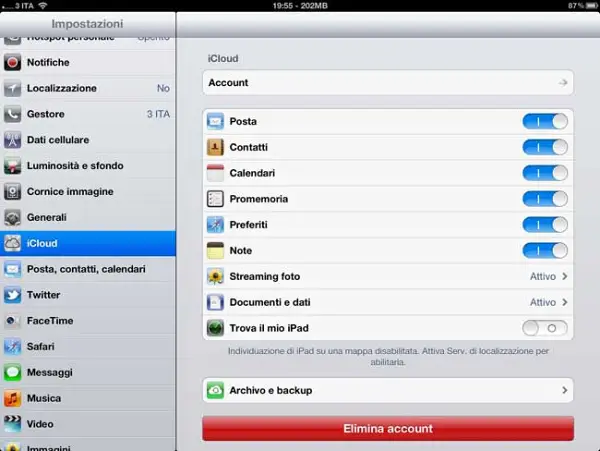
Il backup è una procedura molto importante, grazie ad esso possiamo ripristinare i dati rapidamente e facilmente sia su un nuovo dispositivo, sia sul nostro dopo aver cancellato contenuto e impostazioni nel caso di un ripristino totale.
Il backup oltre che su iCloud può essere fatto sul Pc o sul Mac collegando l’iPhone o l’iPad con un cavo, oppure con la sincronizzazione Wi-Fi.
Se problemi al sistema audio iPhone o iPad
Se il nostro iPhone o iPad non riproduce la musica o qualsiasi altro suono e aumentare il volume non risolve il problema, assicuratevi innanzitutto di non averlo ridotto al silenzio con il tasto posto sul fianco di alcuni dispositivi o, in base alla vostra configurazione, aprendo la barra del multitasking.
Premere due volte il pulsante Home scorrere il dito da sinistra verso destra per vedere se l’opzione di azzeramento del volume all’estrema sinistra è abilitata. Se neanche questo funziona, controllate l’ingresso delle cuffie per verificare l’assenza di polvere e fibre. Il connettore potrebbe essere sporco, e ciò potrebbe impedirgli di registrare la connessione o la disconnessione delle cuffie e provocare l’assenza di suoni.
Problemi iPhone e iPad relativi alle applicazioni

Se un’applicazione o l’intero dispositivo mostrano comportamenti strani ci sono diversi passaggi da eseguire per risolvere i problemi. Per prima cosa terminare l’applicazione premendo il pulsante Home per tornare alla schermata iniziale, premere nuovamente per due volte il pulsante Home per richiamare la barra del multitasking; toccate e tenete premuta l’icona dell’applicazione non funzionante, che si trova sulla sinistra della barra, sino a quando le icone inizieranno a tremolare e poi toccate il simbolo di chiusura nell’angolo in alto sinistra dell’icona.
Ora premete di nuove pulsante Home per arrestare il tremolio e, nel caso lo desideriate, rilanciate da capo l’applicazione. La barra del multitasking è la lista delle applicazioni usate di recente. Non è un menù di tutte le applicazioni che stanno consumando la batteria o utilizzando la memoria del dispositivo. Non è necessario chiudere manualmente queste applicazioni ad ogni evenienza.
Nel caso l’applicazione incriminata non si chiude, tenete premuto il tasto per lo standby in cima al dispositivo sino a quando il controllo rosso a scorrimento per lo spegnimento non compare sullo schermo. Lasciate andare il pulsante di standby e tenete premuto il pulsante Home sino a tornare sulla schermata iniziale.
Da qui potrete rilanciare l’applicazione per vedere se il problema è stato risolto. In caso di risposta negativa, dovrete far ricorso a un vecchio trucco dell’informatica: spegnere e riaccendere il dispositivo. Tenete premuto il pulsante di standby sino alla comparsa del controllo rosso a scorrimento e della relativa richiesta di spegnimento.
Fatelo, aspettate che il dispositivo si spenga e poi dai una bella pressione al pasto di standby per accenderlo di nuovo. Se il dispositivo è stato colpito da un crash da impedire di compiere i passi sin qui elencati potrete forzarne il riavvio. Tenete premuti sia il pulsante di standby in cima al dispositivo che il tasto Home al di sotto dello schermo per almeno 10 secondi, sino alla comparsa del logo Apple sullo schermo e al riavvio del dispositivo.
Ripristinare iPhone
Ripristinare un iPhone è un'operazione che può risultare necessaria in diverse circostanze: quando il dispositivo presenta malfunzionamenti persistenti, prima di una vendita o cessione, o semplicemente per ripartire da zero con una configurazione pulita. Questa guida completa illustra le procedure di ripristino, dalle opzioni più semplici a quelle più avanzate, fornendo al lettore tutti gli strumenti per affrontare questa operazione in modo consapevole e sicuro.
Prima di procedere con qualsiasi tipo di ripristino, è fondamentale comprendere le implicazioni di questa scelta e prepararsi adeguatamente per evitare la perdita di dati importanti.
Quando è necessario ripristinare l'iPhone
Esistono diverse situazioni in cui il ripristino di un iPhone diventa consigliabile o necessario. Tra le più comuni troviamo:
Problemi di prestazioni: Se l'iPhone è diventato lento, si blocca frequentemente o le applicazioni si chiudono inaspettatamente, un ripristino può risolvere questi problemi eliminando file corrotti o configurazioni errate accumulate nel tempo.
Malfunzionamenti del software: Quando iOS presenta bug persistenti, errori di sistema o comportamenti anomali che non si risolvono con i normali aggiornamenti, il ripristino rappresenta spesso l'unica soluzione efficace.
Preparazione alla vendita: Prima di cedere o vendere il dispositivo, è essenziale ripristinare l'iPhone per rimuovere tutti i dati personali, garantendo la privacy e permettendo al nuovo proprietario di configurarlo come nuovo.
Problemi di spazio: In alcuni casi, quando la memoria è completamente satura e non è possibile liberare spazio sufficiente, un ripristino seguito da un ripristino selettivo dei dati può ottimizzare l'utilizzo dello storage.
Aggiornamenti problematici: Se un aggiornamento di iOS ha causato problemi significativi, ripristinare e reinstallare il sistema operativo può risolvere incompatibilità o errori di installazione.
Backup dei dati: la preparazione essenziale
Prima di procedere con qualsiasi operazione di ripristino, è assolutamente cruciale eseguire un backup completo dei dati. Esistono due metodi principali per effettuare questa operazione:
Backup su iCloud: Questo metodo consente di salvare i dati direttamente sui server Apple. Per eseguirlo, accedere a Impostazioni > [Nome utente] > iCloud > Backup iCloud e attivare l'opzione "Backup iCloud". Toccare quindi "Esegui backup adesso" e attendere il completamento dell'operazione. È importante verificare di essere connessi a una rete Wi-Fi e che il dispositivo sia collegato all'alimentazione. Lo spazio disponibile su iCloud (5GB gratuiti) potrebbe non essere sufficiente per backup di grandi dimensioni.
Backup su computer: Utilizzando iTunes (su Windows o macOS Mojave e precedenti) o Finder (su macOS Catalina e successivi), è possibile creare un backup locale completo. Collegare l'iPhone al computer tramite cavo, aprire iTunes o Finder, selezionare il dispositivo e cliccare su "Effettua backup adesso". Questa opzione non presenta limiti di spazio ed è generalmente più veloce, ma richiede un computer con capacità di archiviazione sufficiente.
È consigliabile verificare che il backup sia stato completato correttamente prima di procedere, controllando la data e l'ora dell'ultimo backup nelle impostazioni del dispositivo o nel software utilizzato.
Tipologie di ripristino disponibili
Apple offre diverse opzioni di ripristino, ciascuna con caratteristiche e finalità specifiche:
Ripristino delle impostazioni: Questa opzione resetta solo le configurazioni di sistema (rete, privacy, posizione) senza eliminare dati personali come foto, messaggi o applicazioni. È utile per risolvere problemi di configurazione senza perdere contenuti.
Inizializza contenuto e impostazioni: Questa è l'opzione più completa, che cancella completamente tutti i dati e le impostazioni, riportando l'iPhone alle condizioni di fabbrica. È la scelta obbligata prima di vendere il dispositivo o quando si desidera ripartire completamente da zero.
Ripristino tramite iTunes/Finder: Collegando l'iPhone al computer, è possibile eseguire un ripristino completo che reinstalla anche iOS. Questa modalità è particolarmente utile quando il dispositivo presenta problemi gravi o non si avvia correttamente.
Ripristino da modalità di recupero: Quando l'iPhone non si avvia o presenta problemi critici di sistema, è possibile utilizzare la modalità di recupero per forzare il ripristino e la reinstallazione di iOS.
Procedura dettagliata per il ripristino dalle impostazioni
Il metodo più semplice e diretto per ripristinare un iPhone funzionante è attraverso le impostazioni del dispositivo:
Aprire l'app Impostazioni e scorrere fino a trovare la voce "Generali". All'interno di questo menu, scorrere verso il basso fino alla fine e selezionare "Trasferisci o inizializza iPhone" (su iOS 15 e successivi) o "Ripristina" (su versioni precedenti).
A questo punto si presentano diverse opzioni. Per un ripristino completo, selezionare "Inizializza contenuto e impostazioni". Il sistema potrebbe richiedere l'inserimento del codice di sblocco e della password dell'ID Apple per motivi di sicurezza.
Prima di procedere, iOS offrirà la possibilità di eseguire un backup finale su iCloud. È fortemente consigliato accettare questa opzione se non è stato eseguito un backup recente.
Dopo aver confermato, il processo di inizializzazione avrà inizio. Il dispositivo si riavvierà e mostrerà la schermata di benvenuto, esattamente come quando era nuovo. L'intera operazione può richiedere da pochi minuti a oltre un'ora, a seconda della quantità di dati da cancellare e del modello di iPhone.
Ripristino tramite computer
Quando l'iPhone presenta problemi che impediscono il normale funzionamento o quando si preferisce un controllo maggiore sull'operazione, il ripristino tramite computer rappresenta l'alternativa più affidabile.
Collegare l'iPhone al computer utilizzando il cavo Lightning o USB-C originale. Su macOS Catalina (10.15) o successivi, aprire il Finder; su versioni precedenti di macOS o su Windows, aprire iTunes. Il dispositivo dovrebbe apparire automaticamente nella barra laterale o nella finestra principale del programma.
Selezionare l'iPhone e individuare la sezione "Backup". Prima di procedere, è possibile eseguire un backup locale cliccando su "Effettua backup adesso". Per un backup completo che includa anche dati sensibili come password Wi-Fi e dati sanitari, selezionare l'opzione "Codifica backup locale" e impostare una password sicura (che deve essere annotata e conservata, poiché senza di essa il backup sarà inutilizzabile).
Una volta completato il backup, individuare il pulsante "Ripristina iPhone". Il sistema avviserà che questa operazione cancellerà tutti i dati presenti sul dispositivo e installerà l'ultima versione di iOS disponibile. Confermare l'operazione e attendere il completamento del processo, che può richiedere anche 30-60 minuti a seconda della velocità della connessione internet e del modello di dispositivo.
Durante il ripristino, è fondamentale non disconnettere il dispositivo dal computer e assicurarsi che quest'ultimo non entri in modalità standby.
Modalità di recupero e DFU
In situazioni critiche, quando l'iPhone non risponde o presenta problemi gravi che impediscono il normale ripristino, esistono due modalità avanzate di intervento.
Modalità di recupero (Recovery Mode): Questa modalità consente di ripristinare iOS anche quando il dispositivo non si avvia normalmente. Per accedervi, la procedura varia a seconda del modello:
Per iPhone 8 e successivi: premere e rilasciare rapidamente il tasto Volume Su, quindi premere e rilasciare rapidamente il tasto Volume Giù, infine tenere premuto il tasto laterale fino a visualizzare la schermata della modalità di recupero (icona del computer con cavo).
Per iPhone 7 e 7 Plus: tenere premuti contemporaneamente i tasti Volume Giù e laterale fino alla comparsa della schermata di recupero.
Per iPhone 6s e precedenti: tenere premuti contemporaneamente i tasti Home e laterale (o superiore) fino alla visualizzazione della schermata.
Una volta in modalità di recupero, collegare l'iPhone al computer. iTunes o Finder rileverà il problema e offrirà le opzioni "Aggiorna" (che tenta di reinstallare iOS senza cancellare i dati) o "Ripristina" (che cancella tutto e reinstalla iOS).
Modalità DFU (Device Firmware Update): Questa è la modalità di ripristino più profonda, che consente di reinstallare completamente il firmware del dispositivo. È riservata a situazioni estreme e richiede una procedura precisa di pressione sequenziale dei tasti, che varia per modello. In modalità DFU, lo schermo rimane completamente nero, ma il computer riconosce il dispositivo e permette il ripristino completo.
Ripristino dei dati dopo l'inizializzazione
Completato il ripristino, l'iPhone si presenterà con la schermata di configurazione iniziale. Qui si hanno diverse opzioni per ripristinare i propri dati:
Ripristino da backup iCloud: Selezionare "Ripristina da backup iCloud" durante la configurazione iniziale, accedere con il proprio ID Apple e scegliere il backup desiderato dall'elenco (identificabile per data e dimensione). Il dispositivo scaricherà i dati tramite Wi-Fi, operazione che può richiedere da alcuni minuti a diverse ore a seconda delle dimensioni del backup e della velocità della connessione.
Ripristino da backup computer: Collegare l'iPhone al computer durante o dopo la configurazione iniziale. Quando richiesto, selezionare "Ripristina da backup" in iTunes o Finder, scegliere il backup desiderato e attendere il completamento del trasferimento. Questo metodo è generalmente più veloce del ripristino da iCloud.
Configurazione come nuovo iPhone: Se si desidera ripartire da zero senza recuperare dati precedenti, selezionare "Configura come nuovo iPhone". Sarà comunque necessario accedere con un ID Apple per utilizzare i servizi Apple.
Dopo il ripristino dei dati, alcune app potrebbero dover essere scaricate nuovamente dall'App Store, mentre foto, messaggi, contatti e impostazioni dovrebbero essere già disponibili. Le password salvate nel portachiavi iCloud si sincronizzeranno automaticamente.
Problematiche comuni e soluzioni
Durante o dopo il processo di ripristino possono verificarsi alcune complicazioni:
Ripristino bloccato o lento: Se il processo si interrompe o procede estremamente lentamente, verificare la connessione internet (per ripristini da iCloud) o la connessione al computer (per ripristini via cavo). In alcuni casi può essere necessario riavviare il dispositivo e ripetere l'operazione.
Impossibilità di disattivare "Trova il mio iPhone": Prima di un ripristino completo, è necessario disattivare questa funzione, operazione che richiede la password dell'ID Apple. Se non si ricorda la password, è necessario recuperarla attraverso le procedure Apple prima di poter procedere.
Spazio insufficiente su iCloud: I 5GB gratuiti forniti da Apple potrebbero non bastare per backup completi. In questo caso, è possibile acquistare spazio aggiuntivo, eliminare backup precedenti non necessari, o utilizzare il backup locale su computer.
Errori durante il ripristino via computer: Errori come il 4013, 4014 o 9 indicano generalmente problemi di connessione, cavo difettoso, o software del computer non aggiornato. Provare con un cavo diverso, una porta USB differente, o aggiornare iTunes/macOS.
Dati mancanti dopo il ripristino: Se alcuni dati non compaiono dopo il ripristino da backup, verificare che il backup utilizzato sia quello più recente e completo. Alcuni dati (come quelli delle app che non supportano il backup) potrebbero non essere recuperabili.
Precauzioni di sicurezza e privacy
Il ripristino di un iPhone implica importanti considerazioni relative alla sicurezza e alla privacy:
Prima di vendere o cedere un dispositivo, assicurarsi sempre di aver effettuato il ripristino completo attraverso "Inizializza contenuto e impostazioni". Questa operazione, su iPhone con iOS 15 e successivi dotati di chip crittografico, esegue una cancellazione sicura dei dati che li rende praticamente irrecuperabili.
Disattivare sempre "Trova il mio iPhone" prima del ripristino quando si cede il dispositivo, altrimenti il nuovo proprietario non potrà configurarlo a causa del blocco di attivazione.
Se si utilizza un backup crittografato su computer, conservare la password in un luogo sicuro ma accessibile. Senza questa password, il backup diventa completamente inutilizzabile e i dati in esso contenuti sono irrecuperabili.
Per una sicurezza ancora maggiore, se si vuole cedere un iPhone più datato, dopo il ripristino si può riempire completamente la memoria con video di grandi dimensioni, eseguire un altro ripristino, e ripetere questa operazione 2-3 volte. Questo sovrascrive fisicamente i settori di memoria rendendo ancora più difficile il recupero di eventuali dati residui.
Rimuovere sempre l'associazione dell'iPhone dal proprio ID Apple attraverso le impostazioni online di iCloud prima di cederlo, per evitare che il dispositivo rimanga collegato al proprio account.
Se dopo avere effettuato tutte queste prove per risolvere problemi dell’iPhone o iPad ma senza esito positivo, l’unica opzione sarà il ripristino dell’iPhone o iPad. Seguendo i precedenti consigli relativi al backup possiamo riportare il dispositivo all’ultimo stato funzionante conosciuto. Iniziare assicurandovi che il vostro backup sia aggiornato toccando Esegui backup adesso nella sezione iCloud delle Impostazioni o collegando il dispositivo al pc o al Mac e attivando Esegui backup adesso nel pannello del sommario all’interno di iTunes.
Una volta soddisfatti del backup del vostro dispositivo andate su Impostazioni> Generali> Ripristina e toccate il pulsante Cancella contenuti e impostazioni. L’operazione cancellerà tutti i dati presenti sul vostro dispositivo e dopo un po’ di tempo ripartirà e vi guiderà nuovamente attraverso la procedura di configurazione iniziale.
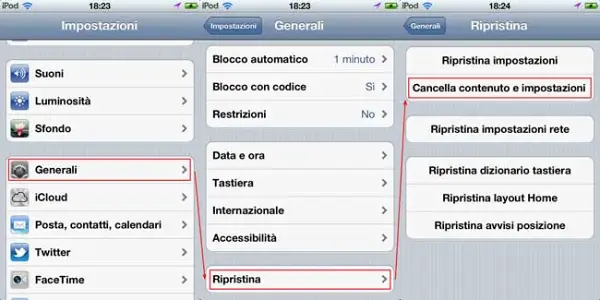
Vi verrà chiesto se volete ripristinare le informazioni da un backup su iCloud o iTunes. Scegliete l’opzione appropriata alla vostra situazione e lasciate che iOS ripristini il dispositivo. Ci vorrà un po’ di tempo, e se niente di quanto esposto sin qui dovesse funzionare, dovrete rivolgervi a Apple o a uno dei suoi rivenditori autorizzati. L’opzione più facile è solitamente quella di andare presso un Apple Store.
Bibliografia
- Apple Inc. (2024). Supporto ufficiale Apple - Come eseguire il backup del tuo iPhone, iPad e iPod touch.
- Apple Inc. (2024). Supporto ufficiale Apple - Ripristinare il tuo iPhone, iPad o iPod alle impostazioni di fabbrica.
- Apple Inc. (2024). Supporto ufficiale Apple - Se non riesci ad aggiornare o ripristinare il tuo iPhone, iPad o iPod touch.
- Apple Inc. (2023). Sicurezza della piattaforma Apple - Guida alla sicurezza. Apple Platform Security Guide.
- Johnson, M., & Stevens, R. (2023). iOS Device Management and Data Recovery. TechPress Publications.
FAQ: Ripristinare iPhone
1. Quanto tempo richiede un ripristino completo dell'iPhone? Il tempo varia significativamente in base al modello di iPhone e alla quantità di dati. Un ripristino attraverso le impostazioni del dispositivo richiede solitamente 15-30 minuti, mentre un ripristino tramite computer con reinstallazione di iOS può richiedere 30-90 minuti. Il successivo ripristino dei dati da backup può aggiungere ulteriore tempo, da 20 minuti a diverse ore per backup di grandi dimensioni da iCloud.
2. Il ripristino elimina definitivamente tutti i dati o è possibile recuperarli? Sui modelli recenti di iPhone dotati di Secure Enclave (da iPhone 5s in poi), il ripristino completo attraverso "Inizializza contenuto e impostazioni" esegue una cancellazione crittografica che rende i dati praticamente irrecuperabili con strumenti convenzionali. La chiave di crittografia viene eliminata, rendendo illeggibili tutti i dati precedentemente memorizzati.
3. È possibile ripristinare solo alcune app o dati specifici? Durante il ripristino da backup, iOS ripristina l'intero contenuto del backup. Tuttavia, nelle impostazioni è possibile disattivare selettivamente la sincronizzazione di alcune tipologie di dati (come foto, contatti, o note) prima o dopo il ripristino. Alcune app permettono backup e ripristini indipendenti attraverso i propri meccanismi interni.
4. Cosa fare se si è dimenticata la password dell'ID Apple necessaria per il ripristino? È necessario recuperare la password dell'ID Apple attraverso il sito iforgot.apple.com prima di poter procedere con operazioni di ripristino che richiedono la disattivazione di "Trova il mio iPhone". Apple offre diverse opzioni di recupero, tra cui domande di sicurezza, email di recupero, o autenticazione a due fattori tramite dispositivi fidati.
5. Il ripristino risolve tutti i problemi software dell'iPhone? Nella maggior parte dei casi, il ripristino completo risolve problemi software, bug, rallentamenti e malfunzionamenti causati da configurazioni errate o file corrotti. Tuttavia, problemi hardware (batteria difettosa, componenti danneggiati) o bug specifici di iOS richiedono interventi diversi. Se i problemi persistono dopo un ripristino pulito senza ripristino da backup, potrebbe trattarsi di un problema hardware che richiede assistenza Apple.
- Dettagli
- Categoria: Guide iPhone e iPad